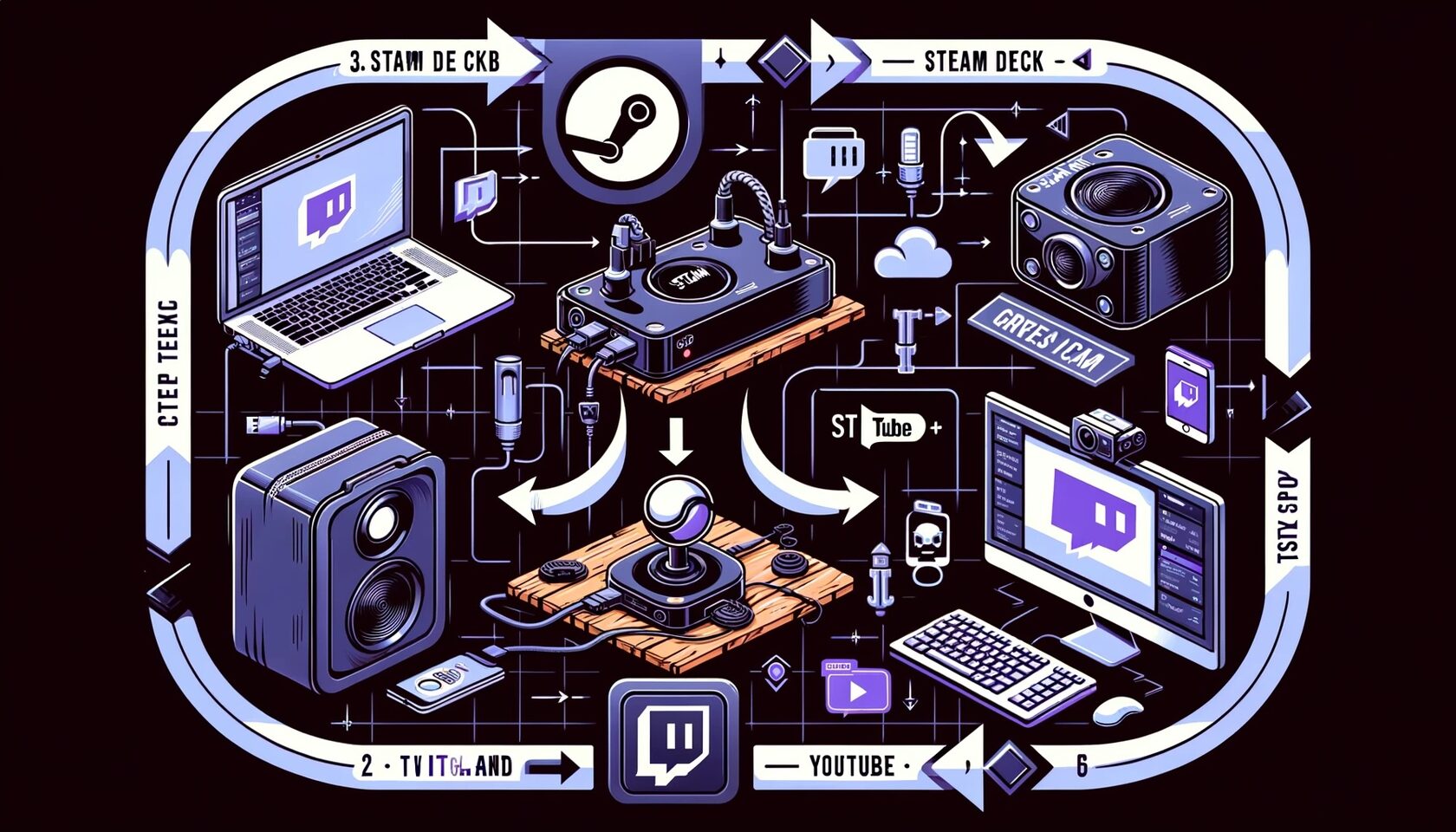
Как стримить игровой процесс Steam Deck на Twitch и YouTube
Краткое описание:
Steam Deck позволяет легко стримить игровой процесс на платформы Twitch и YouTube. В этой статье мы рассмотрим пошаговый процесс настройки стрима с вашего устройства.
Статья:
1. Подготовка оборудования
Убедитесь, что у вас есть стабильное интернет-соединение, микрофон и веб-камера (по желанию). Вам также понадобится ПК или ноутбук для управления стримом.
2. Настройка OBS Studio
OBS Studio – это бесплатная программа для стриминга. Скачайте и установите её на ваш ПК. Подключите Steam Deck к ПК через HDMI или USB-C.
3. Настройка Steam Deck
Перейдите в меню настроек Steam Deck и выберите “Режим потоковой передачи”. Убедитесь, что ваш ПК и Steam Deck находятся в одной сети.
4. Конфигурация OBS Studio
Откройте OBS Studio и добавьте новый источник видео (видеозахват устройства) для Steam Deck. Настройте параметры звука и видео в OBS Studio для оптимального качества.
5. Создание аккаунтов и ключей стрима
Создайте или войдите в свои аккаунты на Twitch и YouTube. Сгенерируйте ключи стрима на этих платформах и введите их в OBS Studio.
6. Запуск стрима
Начните трансляцию в OBS Studio. Убедитесь, что качество потока соответствует вашим ожиданиям. Настройте чат и уведомления для взаимодействия с аудиторией.
7. Мониторинг и улучшение
Следите за отзывами зрителей и вносите необходимые изменения в настройки стрима. Экспериментируйте с различными параметрами, чтобы улучшить качество трансляции.
Эти шаги помогут вам настроить и запустить стриминг игрового процесса с вашего Steam Deck на Twitch и YouTube, обеспечивая отличное качество и взаимодействие с аудиторией.
Краткое описание:
Steam Deck позволяет легко стримить игровой процесс на платформы Twitch и YouTube. В этой статье мы рассмотрим пошаговый процесс настройки стрима с вашего устройства.
Статья:
1. Подготовка оборудования
Убедитесь, что у вас есть стабильное интернет-соединение, микрофон и веб-камера (по желанию). Вам также понадобится ПК или ноутбук для управления стримом.
2. Настройка OBS Studio
OBS Studio – это бесплатная программа для стриминга. Скачайте и установите её на ваш ПК. Подключите Steam Deck к ПК через HDMI или USB-C.
3. Настройка Steam Deck
Перейдите в меню настроек Steam Deck и выберите “Режим потоковой передачи”. Убедитесь, что ваш ПК и Steam Deck находятся в одной сети.
4. Конфигурация OBS Studio
Откройте OBS Studio и добавьте новый источник видео (видеозахват устройства) для Steam Deck. Настройте параметры звука и видео в OBS Studio для оптимального качества.
5. Создание аккаунтов и ключей стрима
Создайте или войдите в свои аккаунты на Twitch и YouTube. Сгенерируйте ключи стрима на этих платформах и введите их в OBS Studio.
6. Запуск стрима
Начните трансляцию в OBS Studio. Убедитесь, что качество потока соответствует вашим ожиданиям. Настройте чат и уведомления для взаимодействия с аудиторией.
7. Мониторинг и улучшение
Следите за отзывами зрителей и вносите необходимые изменения в настройки стрима. Экспериментируйте с различными параметрами, чтобы улучшить качество трансляции.
Эти шаги помогут вам настроить и запустить стриминг игрового процесса с вашего Steam Deck на Twitch и YouTube, обеспечивая отличное качество и взаимодействие с аудиторией.
звоните, поможем с выбором или решением проблем: +7 (977) 337-05-54