Инструкция по решению многих проблем с производительностью Steam Deck LCD/OLED
В этой краткой статье расскажу вам как можно быстро и эффективно избавиться от ряда проблем таких как: «ПРОСАДКИ FPS, ЛОК ЧАСТОТЫ ГРАФИЧЕСКОГО ПРОЦЕССОРА, ПРОБЛЕМЫ С ВКЛЮЧЕНИЕМ И ОТКЛЮЧЕНИЕМ STEAM DECK”.
Давайте сразу приступим к делу!
1. Нужно зайти в НАСТРОЙКИ\СИСТЕМА и выбрать пункт РЕЖИМ РАЗРАБОТЧИКА
В этой краткой статье расскажу вам как можно быстро и эффективно избавиться от ряда проблем таких как: «ПРОСАДКИ FPS, ЛОК ЧАСТОТЫ ГРАФИЧЕСКОГО ПРОЦЕССОРА, ПРОБЛЕМЫ С ВКЛЮЧЕНИЕМ И ОТКЛЮЧЕНИЕМ STEAM DECK”.
Давайте сразу приступим к делу!
1. Нужно зайти в НАСТРОЙКИ\СИСТЕМА и выбрать пункт РЕЖИМ РАЗРАБОТЧИКА
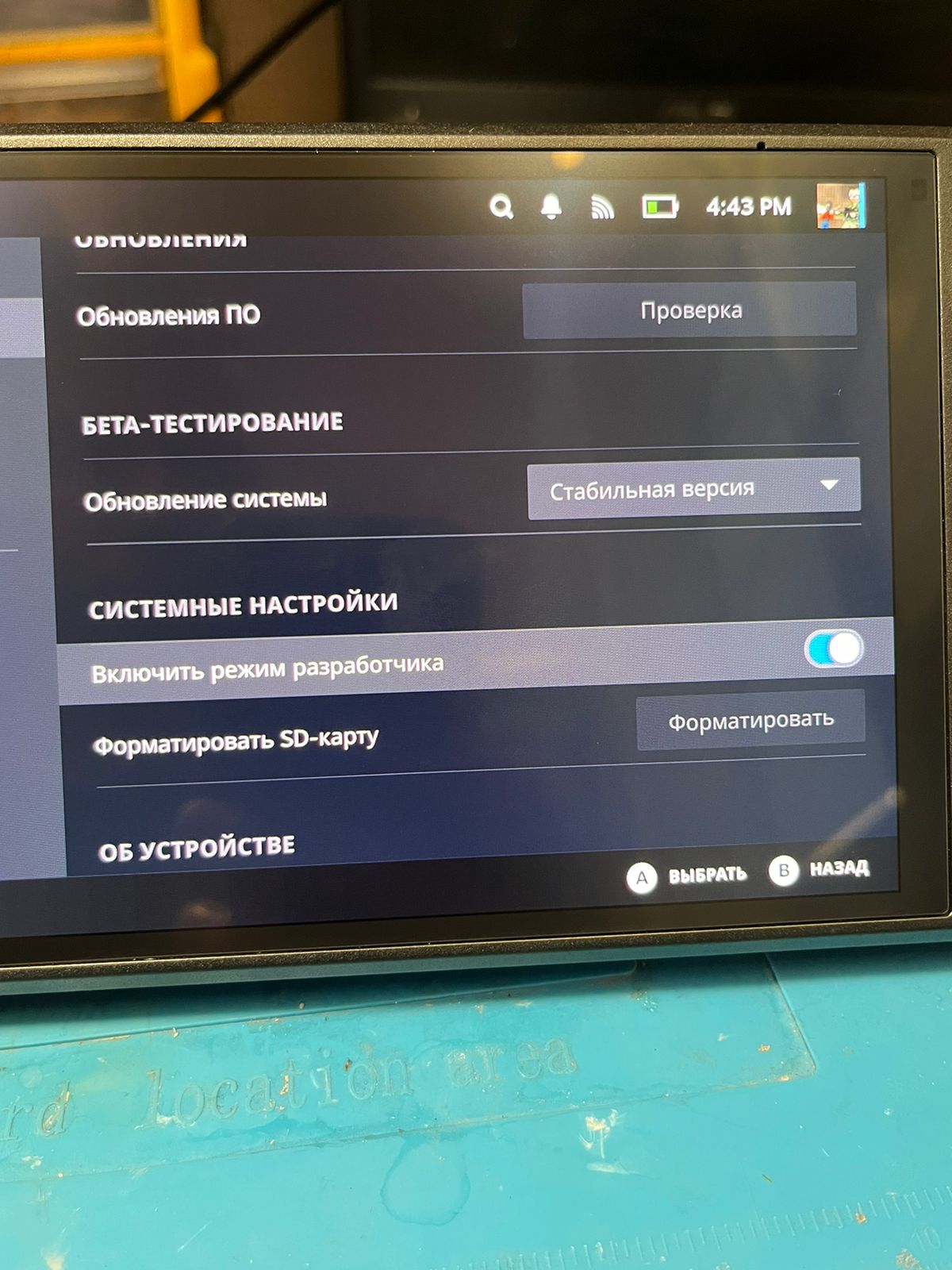
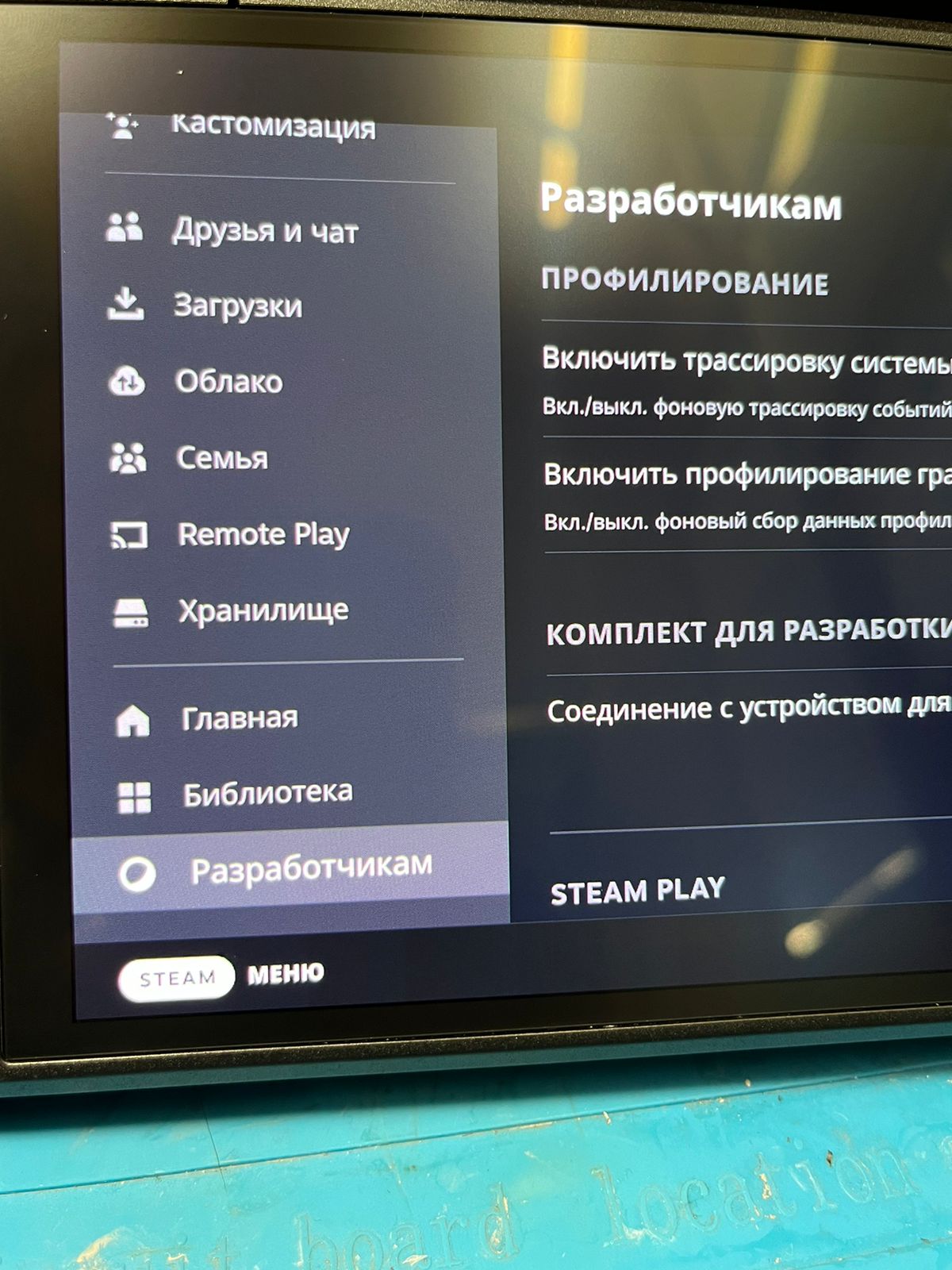
2. Затем опустится в самый низ и нажать на кнопку РАЗРАБОТЧИКАМ.
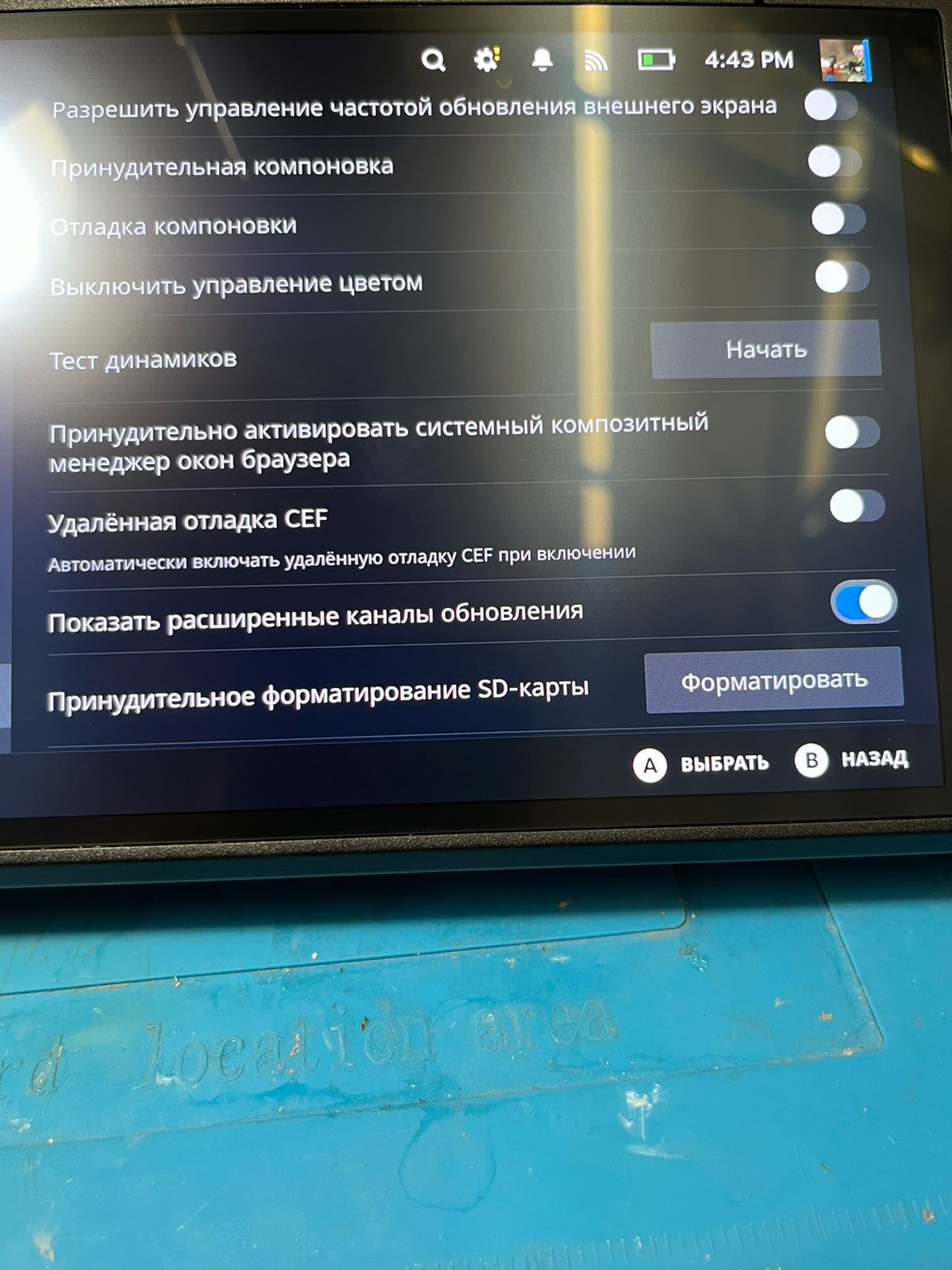
3. В этом меню найти строчку ПОКАЗАТЬ РАСШИРЕННЫЕ КАНАЛЫ ОБНОВЛЕНИЯ галочку передвинуть на ВКЛ.
4. После этого возвращайтесь обратно в СИСТЕМА и там нужно выбрать: STEAM DECK STABLE / ГЛАВНАЯ ВЕРСИЯ
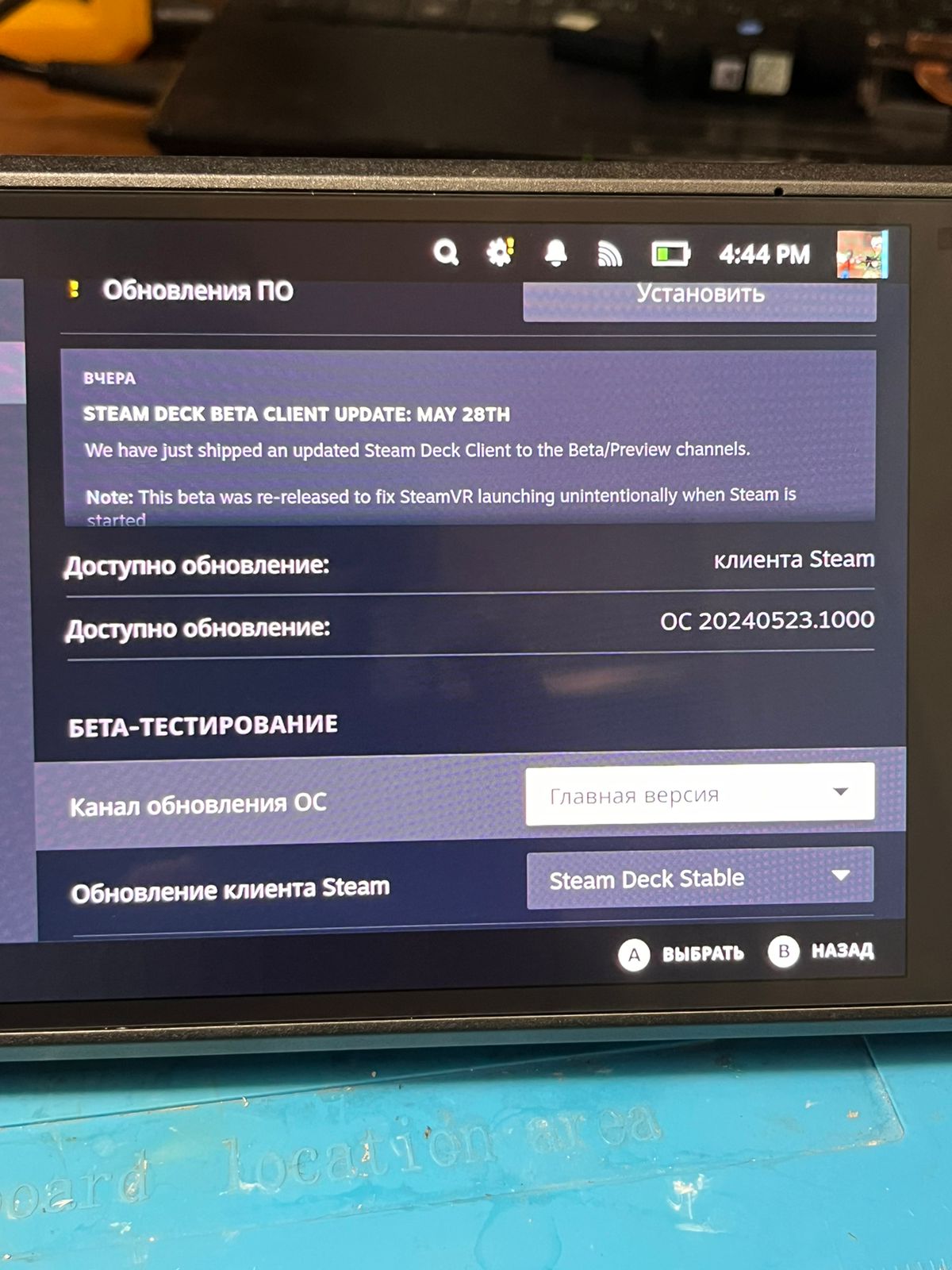
Затем Steam deck покажет вам что нужно установить обновление, мы нажимаем «УСТАНОВИТЬ» и ждем, в процессе установки Steam Deck может несколько раз перезагрузится!
После установки большинство проблем с производительностью уйдут сразу.
Всем спасибо за внимание.
После установки большинство проблем с производительностью уйдут сразу.
Всем спасибо за внимание.
звоните, поможем с выбором или решением проблем: +7 (977) 337-05-54